
MGPU GPT · Изменение фото
Ваше фото. Нужные изменения.
Замените фон, добавьте деталь или придумайте другую обстановку для исходной фотографии. В разделе «Фото» можно загрузить снимок и объяснить, что поменять и что важно сохранить.
Открыть изменение фотоОт задачи к результату
- 01
Добавьте исходное фото
Откройте режим изменения. Выберите резкий снимок с хорошо видимым объектом и дождитесь появления превью.
- 02
Назовите нужное изменение
Например: заменить дневную улицу вечерней. Отдельно попросите сохранить внешность, позу и одежду, если это важно.
- 03
Проверьте результат
После расчёта стоимости запустите изменение один раз. Сравните полученную работу с исходником и сохраните нужную версию.
Подготовленный пример
Из дневной улицы — в вечернюю
Запрос
Замени фон на вечерний город с огнями. Лицо и одежду сохрани.
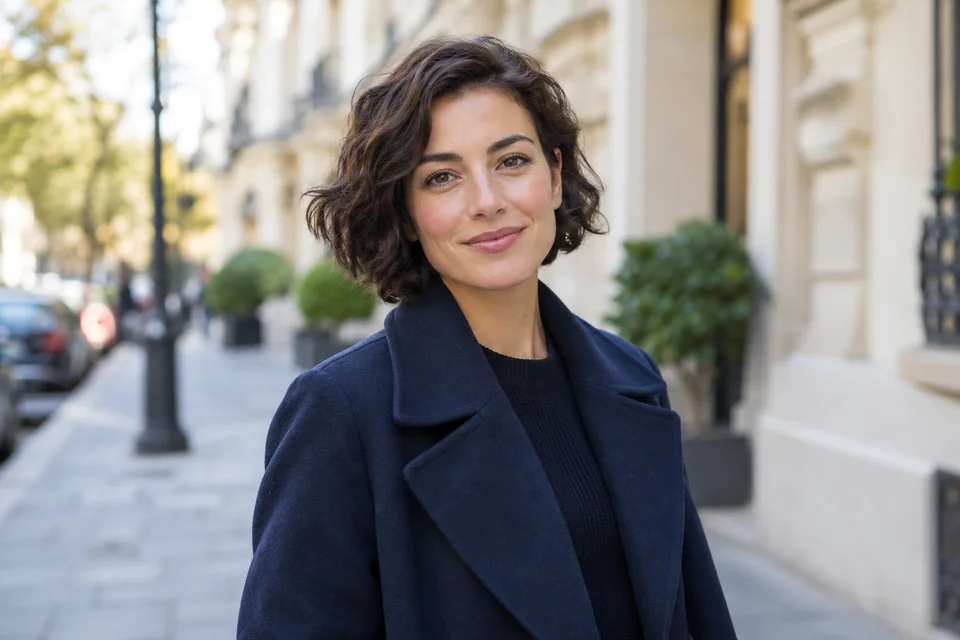
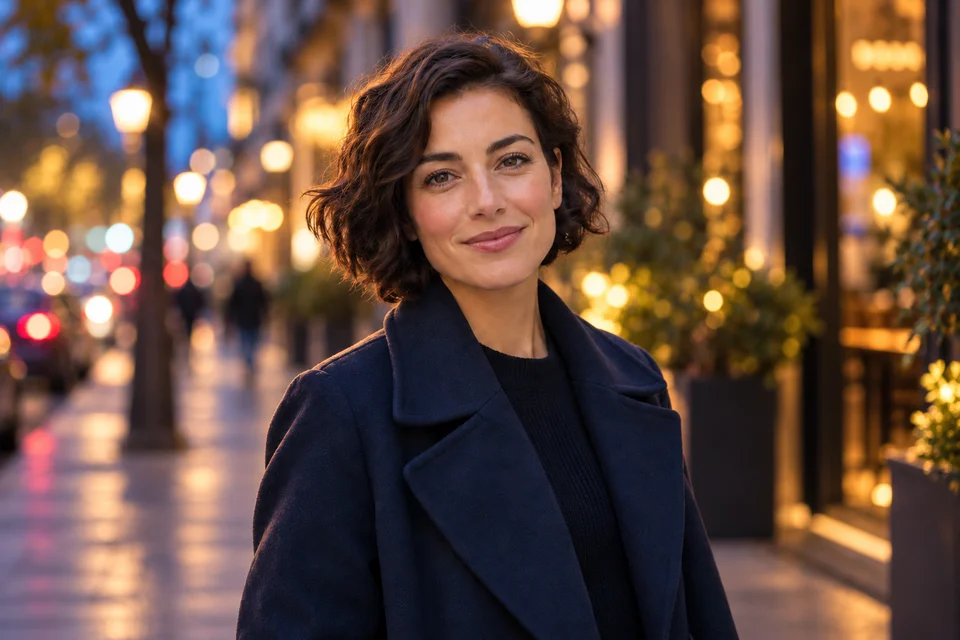
Что получится в примере
В подготовленном примере дневное окружение сменяется вечерней улицей с голубыми и тёплыми огнями. Поза и тёмно-синее пальто остаются узнаваемыми.
Что учесть перед началом
- Сходство лица и сохранение мелких деталей вероятностны. Проверьте черты лица, руки, одежду и надписи на готовой работе.
- Чем сильнее меняются ракурс, поза и окружение одновременно, тем больше деталей модель создаёт самостоятельно. Для начала лучше выбрать одно главное изменение.
- Обработка исходника, модель и размер влияют на расход. Проверьте предварительную оценку перед запуском; новая правка является отдельной задачей.
Частые вопросы
Можно ли добавить усы или поменять фон?
Да. Загрузите фото и опишите конкретное изменение. Добавьте, какие черты и детали нужно постараться сохранить.
Почему одного описания человека недостаточно?
Без исходной фотографии модель создаёт нового персонажа по тексту. Для правки конкретного снимка нужно загрузить именно этот снимок в режим изменения.
Получится ли сохранить лицо один в один?
Гарантировать это нельзя. Чёткий исходник, подходящий ракурс и умеренный объём изменений помогают объяснить задачу, но готовую работу нужно сравнить с оригиналом.
Где найти старую версию?
Откройте историю работ раздела «Фото» или «Мои файлы». Перед следующей правкой проверьте, какая версия выбрана исходником.