
Как изменить фото с помощью нейросети: фон, одежда и детали
Как загрузить исходное фото, описать изменения и сохранить результат в MGPU GPT. Примеры для нового фона, усов и сцены за рулём автомобиля.
В этой статье
Чтобы изменить фотографию, важно дать нейросети сам исходник и объяснить, что именно нужно поменять. Описание человека словами не заменяет фото: без изображения модель создаёт новый образ по вашему тексту.
В MGPU GPT для такой работы есть отдельный раздел «Фото». В нём можно загрузить фотографию, выбрать модель, проверить расчёт стоимости и запустить изменение. Начнём с простого сценария — замены фона.
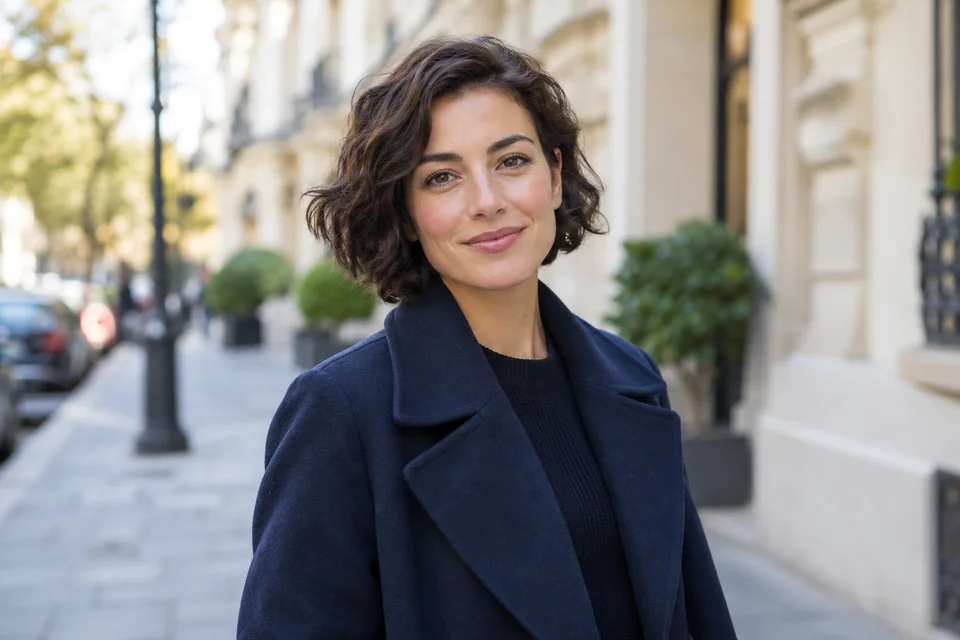
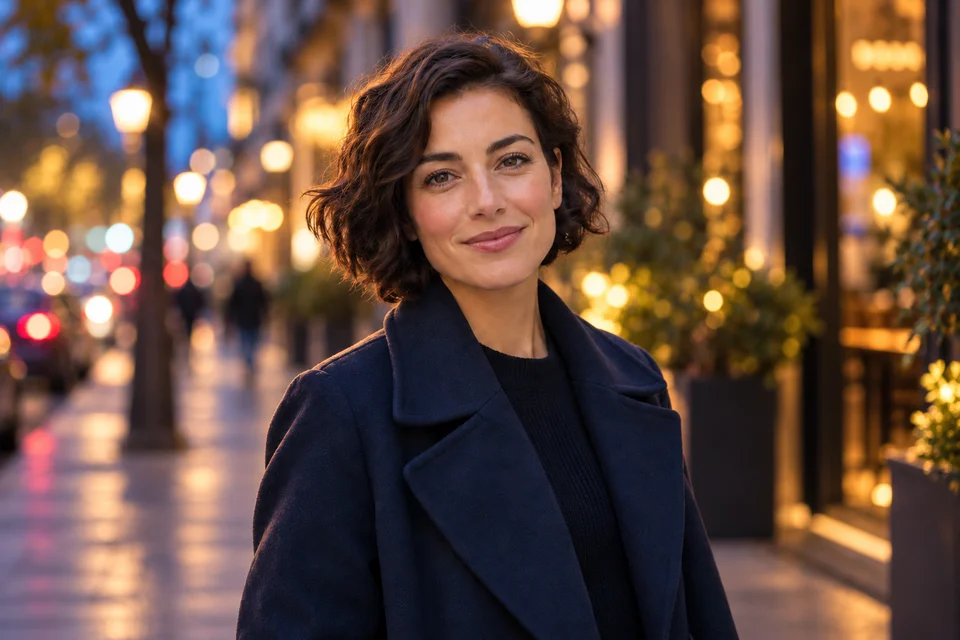
Пример до и после: меняем окружение
В подготовленной паре выше исходный портрет снят на дневной улице. В варианте после изменения на фоне появляются вечерние огни, а поза, причёска и тёмно-синее пальто остаются узнаваемыми. Персонаж синтетический; частные снимки для статьи не использовались.
Задачу можно описать так: «Замени фон на вечерний город с огнями. Лицо и одежду сохрани». Это редакционный пример постановки задачи, а не обещание получить такую же картинку при повторном запуске. Обратите внимание на свет: после смены окружения он тоже должен выглядеть естественно.
Сравнивайте не только красоту нового фона, но и изменения в самом человеке. Если важные черты заметно поменялись, результат нельзя считать точным сохранением исходника.
Подготовьте понятный исходник
Выберите фотографию, на которой хорошо виден объект редактирования. Если хотите сохранить лицо, лучше использовать резкое фото без сильных теней, закрывающих глаза предметов и слишком маленького лица в кадре.
Не обязательно сразу загружать самый большой файл с телефона. Важнее, чтобы изображение было качественным и соответствовало ограничениям, которые показывает форма загрузки. Поддерживаемые форматы и допустимый размер проверяются в интерфейсе.
Используйте собственные снимки или изображения, с которыми у вас есть право работать. Не загружайте документы, личную переписку и другую конфиденциальную информацию, которая не нужна для редактирования.
Откройте режим изменения фото
- Войдите в кабинет и перейдите в «Фото».
- Выберите режим изменения фотографии и загрузите исходник.
- Убедитесь, что отображается нужная фотография.
- В поле «Что изменить?» опишите результат обычными словами.
Если исходник не загрузился, сначала исправьте это. Не стоит запускать создание новой картинки в надежде, что модель вспомнит фотографию из другого раздела или старого разговора.
Отделите изменение от деталей, которые хотите сохранить
Хороший запрос содержит две части: что изменить и что по возможности оставить. Например, для замены фона укажите новое окружение, а затем попросите сохранить внешность, одежду и позу.
Замени фон на спокойную городскую улицу вечером. Постарайся сохранить внешность человека, причёску, одежду и выражение лица. Согласуй свет и тени с новым окружением.
Не просите сразу изменить всё: лицо, ракурс, одежду, освещение и окружение. Чем больше преобразований, тем сложнее оценить, что именно повлияло на результат. Сначала попробуйте главное изменение, а затем уточняйте отдельные детали.
Для усов достаточно короткого запроса: «Добавь аккуратные усы. Постарайся сохранить черты лица, бороду, причёску, одежду и фон. Усы должны выглядеть естественно». Не нужно заново описывать всё лицо, если оно уже видно на исходнике.
Для сложной сцены опишите положение человека
Запрос «посади в машину» оставляет много неопределённости: снаружи или внутри, пассажир или водитель, какой план и куда направлена камера. Добавьте несколько деталей, которые важны именно вам.
Помести человека с исходного фото за руль футуристического автомобиля. Постарайся сохранить лицо, причёску и узнаваемые черты. Покажи руки на руле и часть салона. За окном — ночной город с мягкой неоновой подсветкой. Фотореализм, естественные пропорции.
Этот запрос можно отредактировать: заменить ночной город дневной дорогой, футуристический автомобиль обычным или попросить другой ракурс. Чем сильнее новый ракурс отличается от исходного, тем больше деталей модели приходится создавать самостоятельно.
Выберите модель и проверьте стоимость
В разделе «Фото» доступны специализированные модели с короткими описаниями. Начать можно с предложенной по умолчанию. Если результат не подошёл, сравнивайте модели по одной и той же конкретной задаче, а не только по названию.
Размер, пропорции и обработка исходника влияют на расчёт. Посмотрите показанную оценку перед нажатием кнопки «Изменить фото». Итоговый расход уточняется по завершении. Не считайте любой пример в статье обещанием фиксированной цены: условия и доступные модели могут меняться.
Достаточно одного нажатия. Во время создания можно перейти в другой раздел; проверяйте состояние задачи и последние работы. Не запускайте её снова только потому, что результат ещё не появился: новый запуск может быть отдельной платной операцией.
Оцените результат и сохраните нужную версию
Проверьте лицо, руки, мелкие детали одежды и свет. Сходство лица вероятностное: просьба «сохрани лицо» помогает объяснить цель, но не гарантирует точную идентичность. Иногда лучше взять исходное фото с более подходящим ракурсом или сделать менее радикальное изменение.
Если есть ошибка, опишите её конкретно: «Оставь сцену, но исправь положение правой руки» или «Фон подходит, но лицо нужно приблизить к исходнику». Обратите внимание, какое изображение выбрано источником следующего изменения, чтобы не редактировать случайную старую версию.
Готовые работы доступны в истории раздела и в «Моих файлах». Откройте нужную работу и сохраните оригинал, если планируете использовать его вне сайта. Статья помогает подготовить запрос, но саму генерацию вы запускаете отдельно в кабинете.
Если исходника нет и нужна новая сцена, используйте создание картинки по описанию. Чтобы изменить конкретный снимок, откройте изменение фото. Готовый кадр можно затем использовать как исходник для короткого видео у совместимой модели.